Tecno. Cómo convertir tu celular en una computadora paso a paso
Con algunos accesorios y aplicaciones específicas, es posible usar el celular para escribir documentos, navegar y gestionar archivos con mayor comodidad.

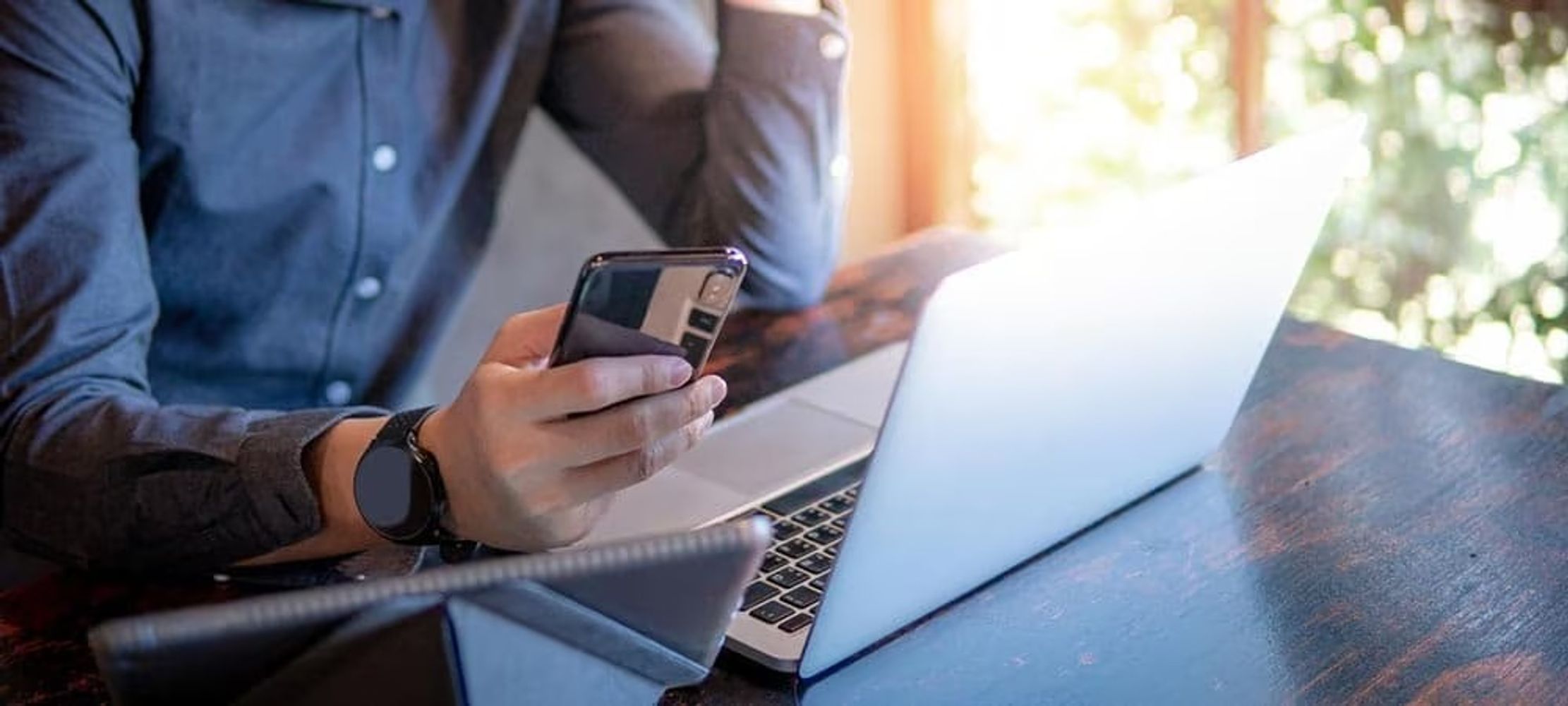
Los teléfonos inteligentes evolucionaron de manera significativa en los últimos años y hoy cuentan con potencia suficiente para realizar muchas de las tareas que antes estaban reservadas para una computadora. En determinadas situaciones, como una emergencia laboral o la falta de acceso a una PC, el celular puede convertirse en una alternativa práctica para trabajar.
Paso a paso de cómo convertir tu celular en una computadora
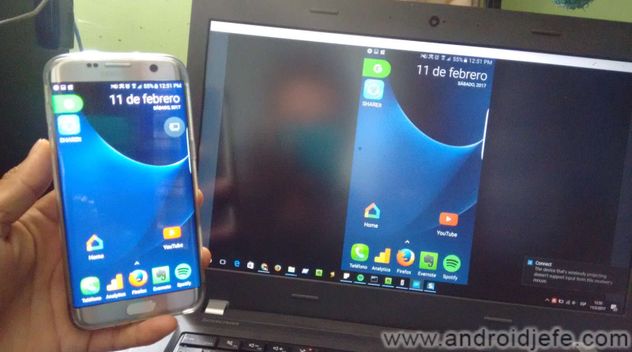
Uno de los primeros pasos para lograrlo es ampliar el espacio de trabajo. Esto se puede hacer conectando el teléfono a un monitor externo, lo que permite visualizar aplicaciones, documentos y páginas web en una pantalla de mayor tamaño. La conexión suele realizarse mediante un cable HDMI o a través de adaptadores compatibles con el dispositivo.
En el caso de los teléfonos con sistema Android, es importante verificar que el equipo tenga soporte para salida de video. Para los usuarios de iPhone, la compatibilidad depende del modelo y del tipo de puerto disponible.

El detalle en el lugar de trabajo que podría ayudarte a dormir casi una hora más
Trabajar en un monitor externo facilita la lectura de textos, la navegación en internet y la edición de documentos, además de reducir la fatiga visual que puede provocar el uso prolongado de pantallas pequeñas.
Sin embargo, para lograr una experiencia más cercana a la de una computadora tradicional también es necesario incorporar periféricos. El uso de teclado y mouse permite escribir con mayor rapidez y manejar aplicaciones de forma más precisa.
En teléfonos Android, estos accesorios pueden conectarse mediante Bluetooth o con adaptadores OTG que permiten utilizar dispositivos USB. En el caso de los equipos de Apple, la conexión de periféricos suele realizarse de forma inalámbrica.
Existen además aplicaciones que modifican la interfaz del celular para que se parezca a un sistema de escritorio. Algunas herramientas disponibles permiten organizar ventanas, acceder a menús similares a los de una computadora y ejecutar aplicaciones de productividad de manera más cómoda.
Para aprovechar mejor este sistema, también se recomienda utilizar servicios de almacenamiento en la nube. Esto permite acceder a documentos desde distintos dispositivos sin ocupar demasiado espacio en la memoria del teléfono.
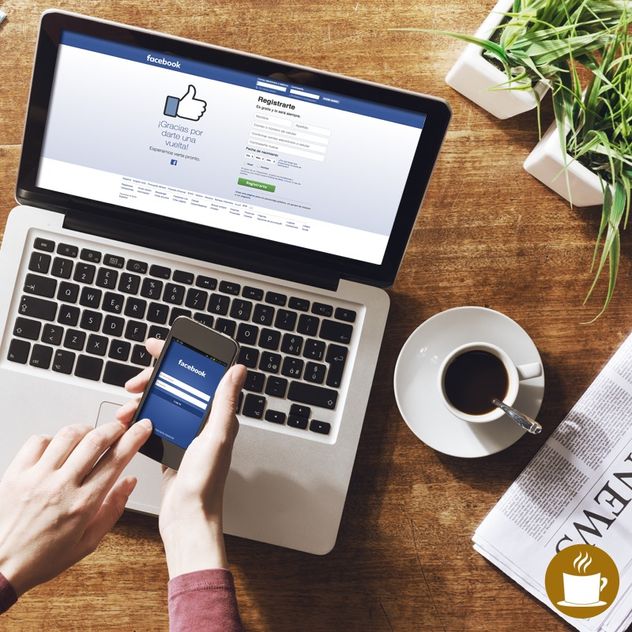

Pantallas todo el día: cómo el uso intensivo de dispositivos está cambiando la forma de ver
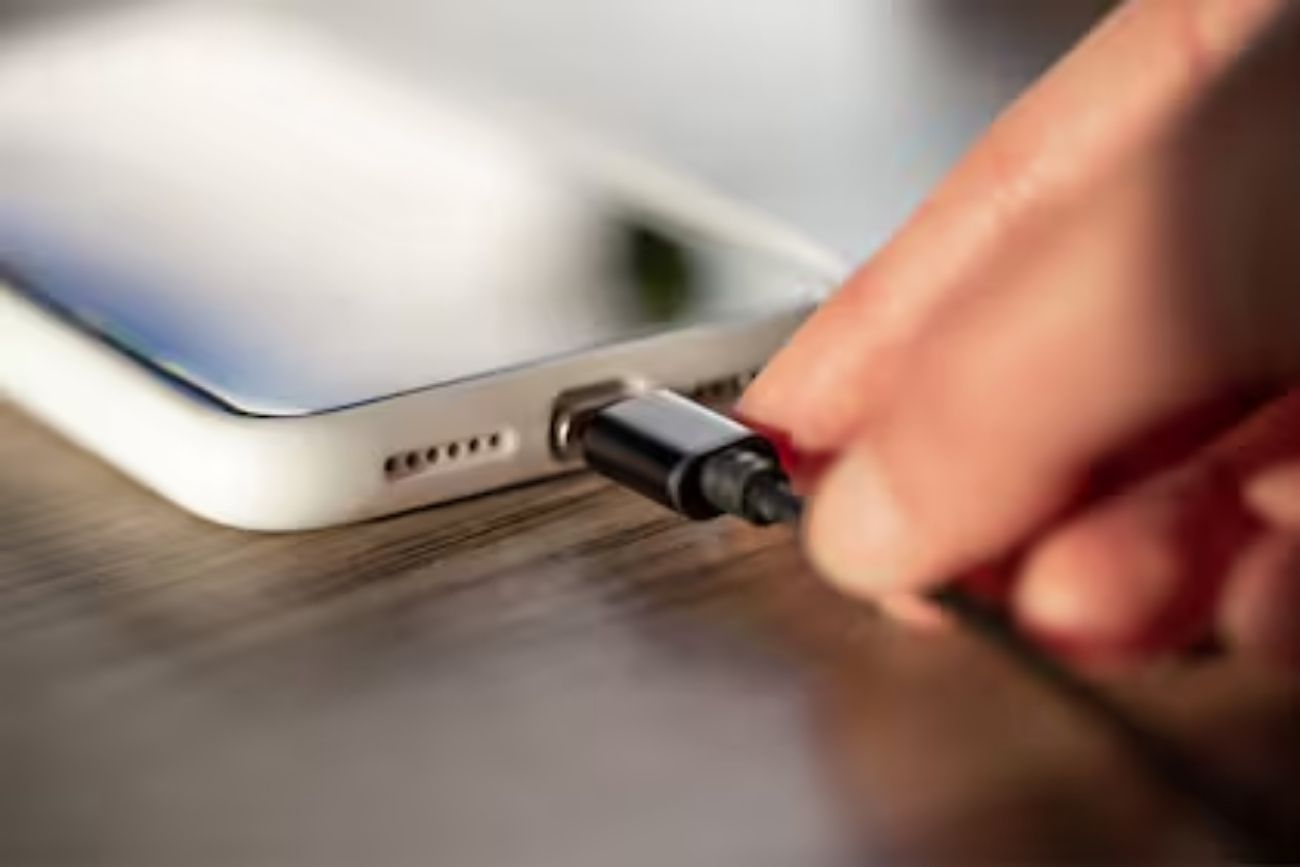
El uso prolongado de periféricos y pantallas externas puede aumentar el consumo de batería, por lo que es aconsejable mantener el celular conectado a un cargador mientras se trabaja.
Aunque el rendimiento de un smartphone no alcanza el nivel de una computadora convencional en tareas exigentes, esta alternativa puede resultar útil para resolver trabajos puntuales, continuar una tarea fuera de la oficina o incluso reutilizar teléfonos antiguos que todavía funcionan correctamente.